Comparador de Texto
Compare duas versões de um texto e encontre rapidamente o que mudou. O Comparador de Texto do Portatrecos destaca visualmente as diferenças entre dois conteúdos, facilitando a identificação de palavras, frases ou trechos que foram adicionados, removidos ou mantidos.
É uma ferramenta útil para revisar documentos, conferir alterações, comparar versões de contratos, revisar conteúdos antes de publicar e verificar se um texto foi modificado, sem precisar procurar as diferenças manualmente.
Como funciona?
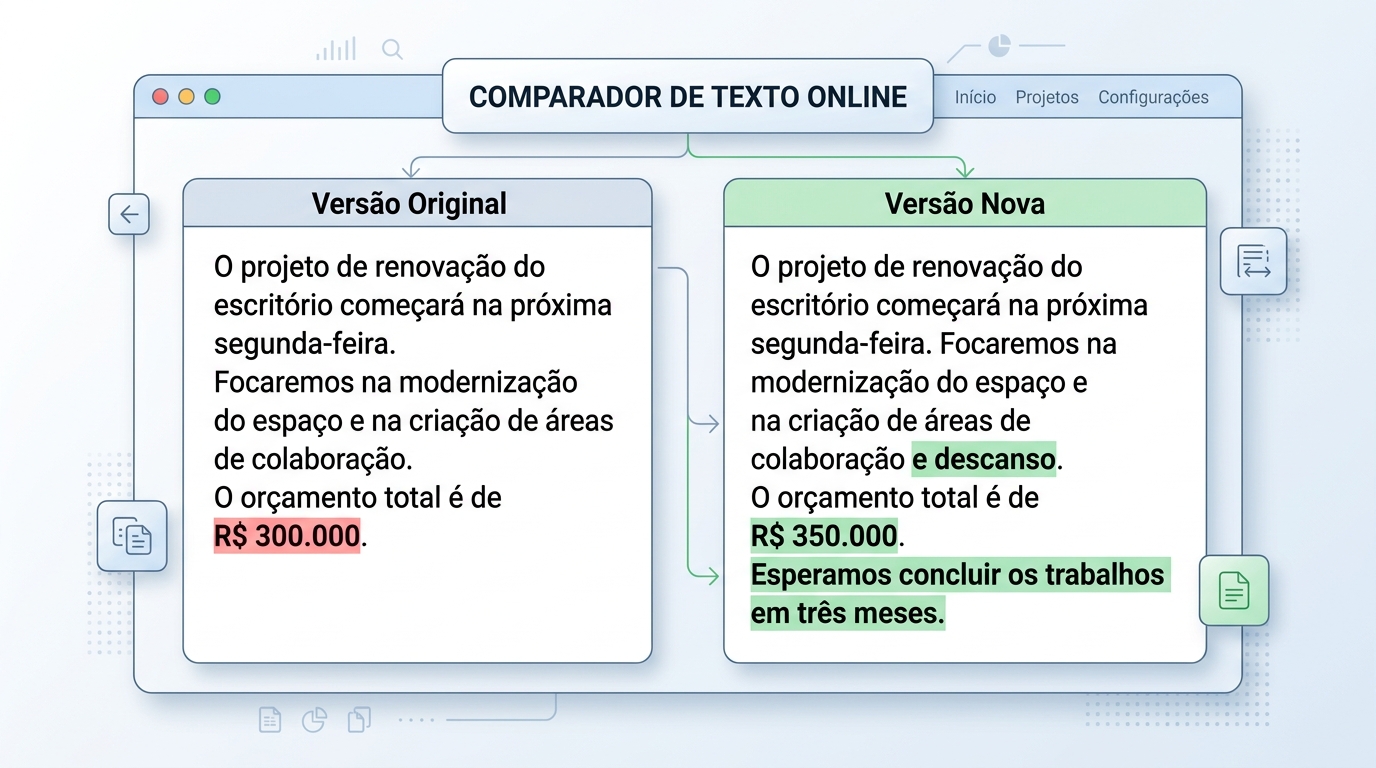
O comparador recebe dois textos: uma versão original e uma versão nova. Em seguida, analisa o conteúdo e apresenta as diferenças encontradas de forma visual.
O resultado utiliza diferentes destaques para facilitar a leitura:
- Verde: indica palavras ou trechos que foram adicionados na nova versão.
Vermelho:indica palavras ou trechos que estavam na versão original, mas foram removidos.- Texto normal: representa as partes que permanecem iguais nas duas versões.
Dessa forma, você consegue visualizar rapidamente o que entrou, o que saiu e o que permaneceu igual, tornando a revisão de versões muito mais prática.
Como usar o Comparador de Texto?
- Cole o texto original no primeiro campo da ferramenta.
- Cole a nova versão no segundo campo.
- Inicie a comparação.
- Analise os trechos destacados no resultado.
- Use as diferenças encontradas para revisar, conferir ou validar as alterações.
Para obter uma comparação mais útil, procure inserir versões correspondentes do mesmo conteúdo. Quanto mais organizados estiverem os textos, mais fácil será interpretar as alterações apresentadas.
Exemplos práticos
Conferir alterações em um documento
Imagine que você tenha uma versão original de um documento e receba uma segunda versão com algumas alterações. Em vez de comparar os dois arquivos visualmente, você pode copiar os conteúdos para a ferramenta e verificar rapidamente quais trechos foram modificados.
Por exemplo:
Versão original: O pagamento deverá ser realizado até o dia 10 de cada mês.
Nova versão: O pagamento deverá ser realizado até o dia 15 de cada mês.
A comparação permitirá identificar a alteração de “10” para “15”.
Revisar uma alteração em um texto
Se você editou um artigo, descrição de produto ou outro conteúdo e não lembra exatamente o que modificou, compare a versão anterior com a versão atual para localizar as mudanças.
Isso é especialmente útil quando várias pequenas alterações foram feitas durante uma revisão.
Verificar mudanças antes de publicar
Ao atualizar um texto já publicado, o comparador pode ajudar a conferir se você alterou somente os trechos planejados. Isso permite revisar o conteúdo antes de substituir a versão anterior.
Quando essa ferramenta é útil?
- Comparar duas versões de um documento.
- Encontrar alterações feitas em um contrato ou proposta.
- Revisar artigos antes e depois de uma edição.
- Conferir mudanças em textos enviados por outras pessoas.
- Identificar palavras ou frases que foram adicionadas ou removidas.
- Verificar se um conteúdo foi alterado entre duas versões.
- Conferir alterações antes de publicar uma nova versão de uma página.
- Revisar textos longos sem precisar procurar manualmente cada diferença.
Dicas para comparar textos com mais precisão
Antes de comparar, tente utilizar versões completas e correspondentes do mesmo conteúdo. Se você comparar apenas partes diferentes de um documento, muitas alterações podem aparecer simplesmente porque os trechos estão em posições distintas.
Também é importante lembrar que uma diferença encontrada nem sempre representa um erro. Uma palavra pode ter sido alterada de propósito, uma frase pode ter sido atualizada ou um trecho pode ter sido removido durante uma revisão.
Por isso, use o resultado como uma forma de localizar rapidamente as mudanças e faça a avaliação do conteúdo de acordo com o contexto.
Em textos muito importantes, como documentos jurídicos, contratos ou informações técnicas, a comparação visual deve ser utilizada como apoio à revisão, e não como substituta de uma análise profissional.
Privacidade
Ao comparar textos, evite inserir informações pessoais, senhas, documentos ou outros dados sensíveis que não sejam necessários para a comparação. Se o conteúdo contiver informações confidenciais, remova ou substitua esses dados antes de utilizá-lo em uma ferramenta online.